9981 介绍
9981
产品介绍
9981 是一个面向孩子的 AI 作业辅导系统。
简单来说,9981 可以:
- 把一道数学题变成完整的分步讲解课程
- 生成带朗读音频的互动幻灯片,让孩子按自己的节奏学习
- 在讲解中穿插提问,对答错的地方重新讲解,并在最后给出练习题
家长(Admin)输入一道数学题以及可选的解题提示,AI 智能体就会生成一节互动课程,孩子在浏览器中跟随学习。目标是在节省家长时间的同时,为孩子提供耐心、有引导的学习体验。
9981 有两个简单的视图:
- 家长(Admin) — 创建项目、查看并编辑 AI 课程计划、开始辅导会话。
- 孩子(Tutor) — 跟随带音频的幻灯片、回答问题、进行练习。
9981 的一个核心优势是数据安全与部署简单。9981 以本地优先方式运行,生成的项目会保存到你本地设备上的文件夹中。后端主要用于提供模型访问能力和账单用量统计。
安装与启动(Docker)
1. 先安装 Docker
请从 Docker 官方网站(https://www.docker.com/)安装 Docker Desktop,并确认 Docker Desktop 已经启动。
2. 从 GitHub Container Registry 拉取镜像
9981 生产镜像托管在 GitHub Container Registry。
在 Docker 终端中拉取最新镜像:
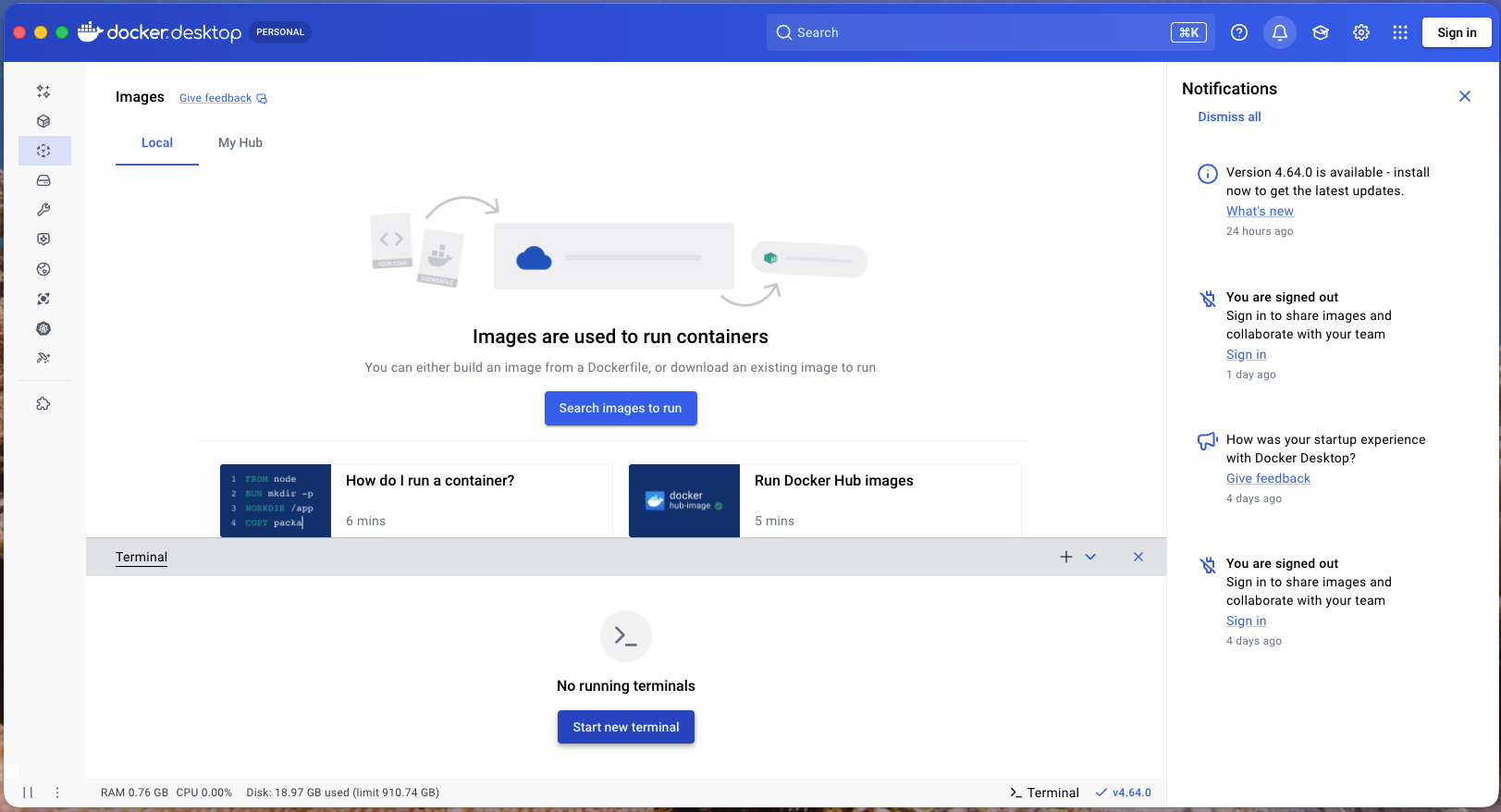
docker pull ghcr.io/flyperstudio/9981:latest
镜像下载完成后,你可以在 Docker Desktop 中查看。
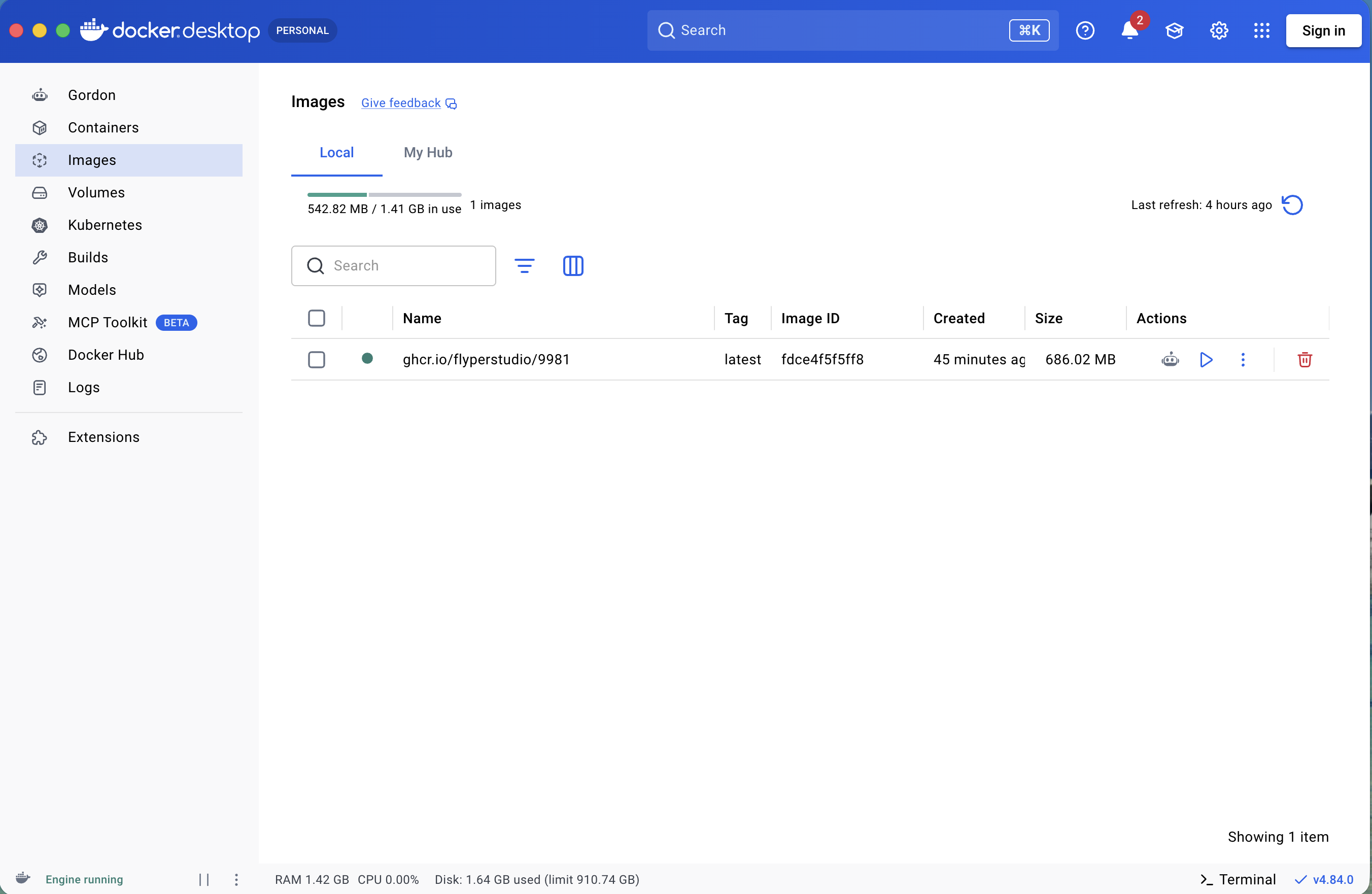
3. 用 Docker Desktop 界面启动容器(无需命令行)
这一步为所有用户设计,包括非开发人员。
- 打开 Docker Desktop,进入 Images 页面。
- 找到 ghcr.io/flyperstudio/9981:latest,点击 Run。
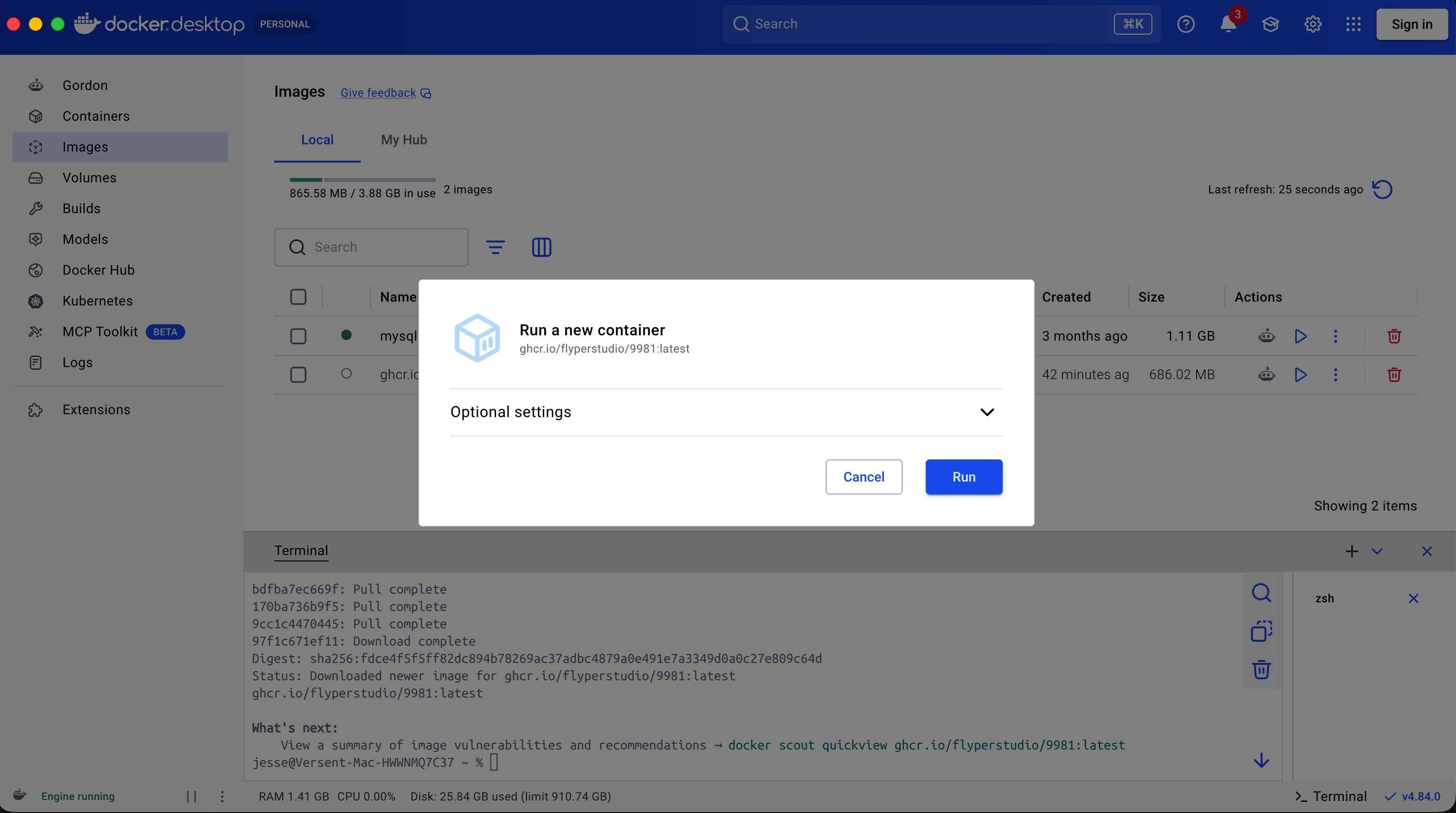
- 在运行配置里设置端口映射: Host port: 8000 Container port: 8000
- 配置卷映射(bind mount):
Host path: 点击文件夹选择器,从你的电脑中选择一个文件夹(例如 Documents 下的某个文件夹)。
Container path: /app/projects
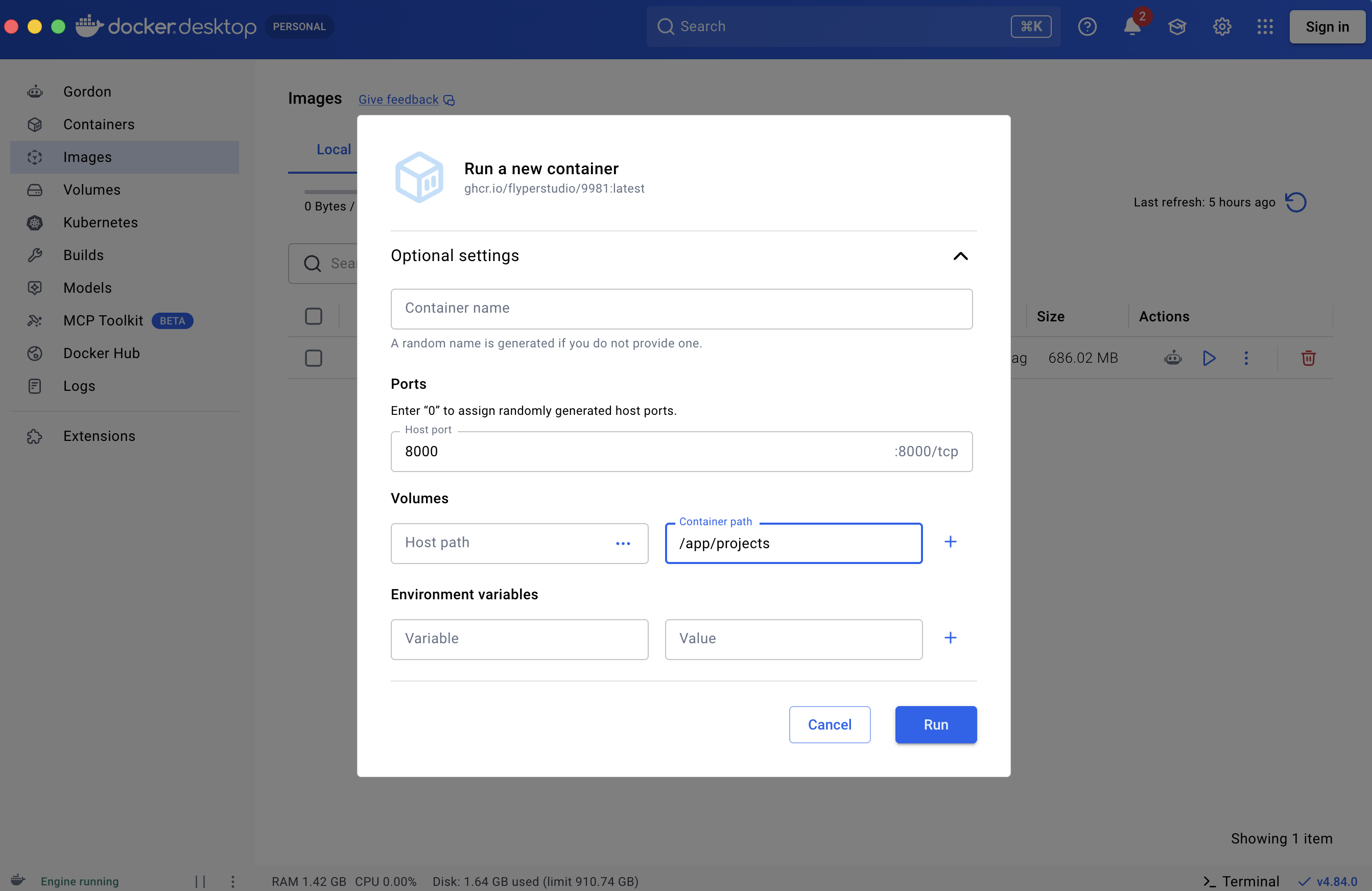
- 启动容器。
卷映射会把 9981 生成的项目(课程计划、内容与会话记录)保存到你本地选择的文件夹中,之后可以随时查看和复用。
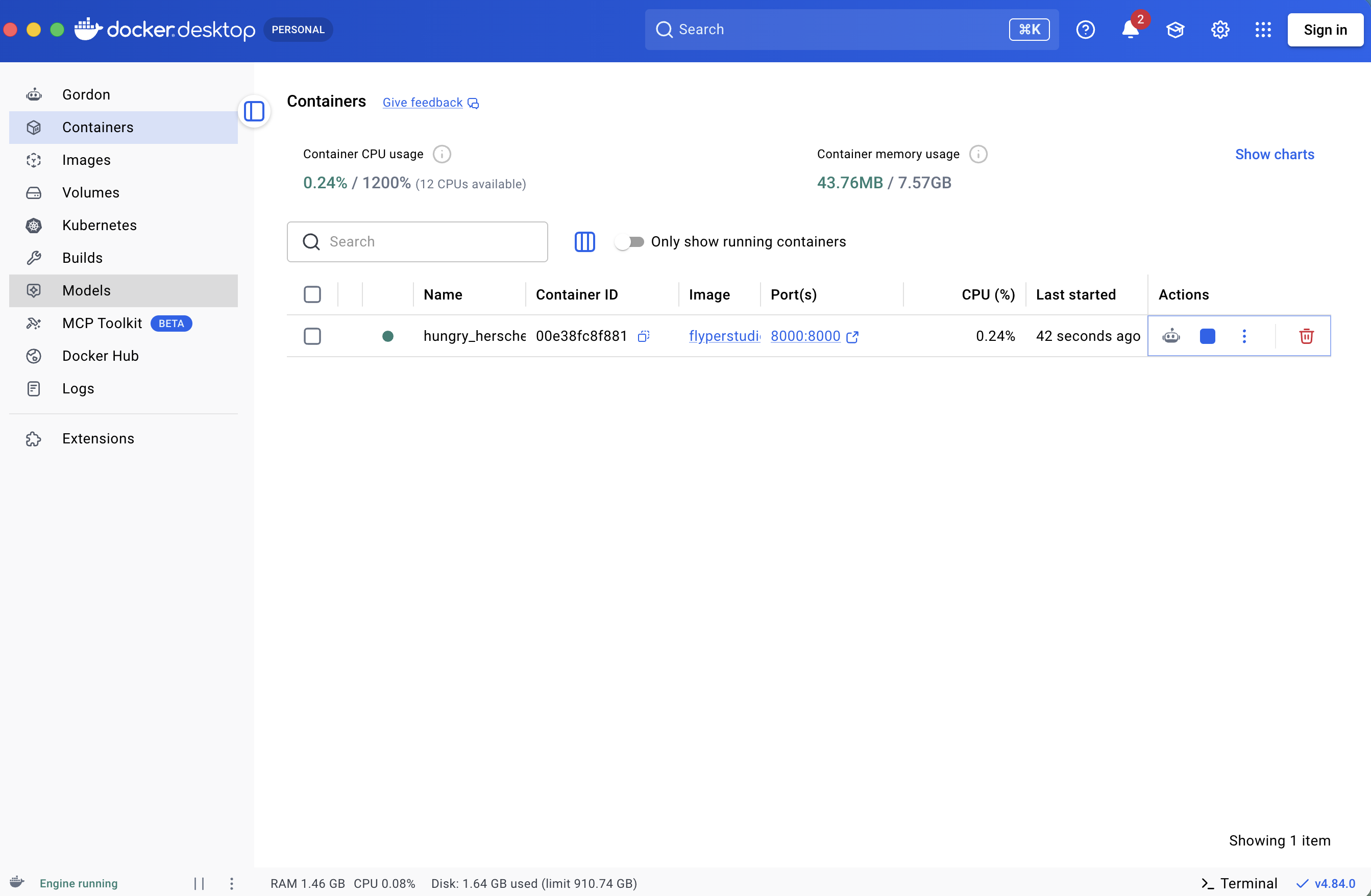
4. 确认容器正在运行
你可以在 Docker Desktop 中确认镜像已经成功启动。
5. 在浏览器中打开 9981
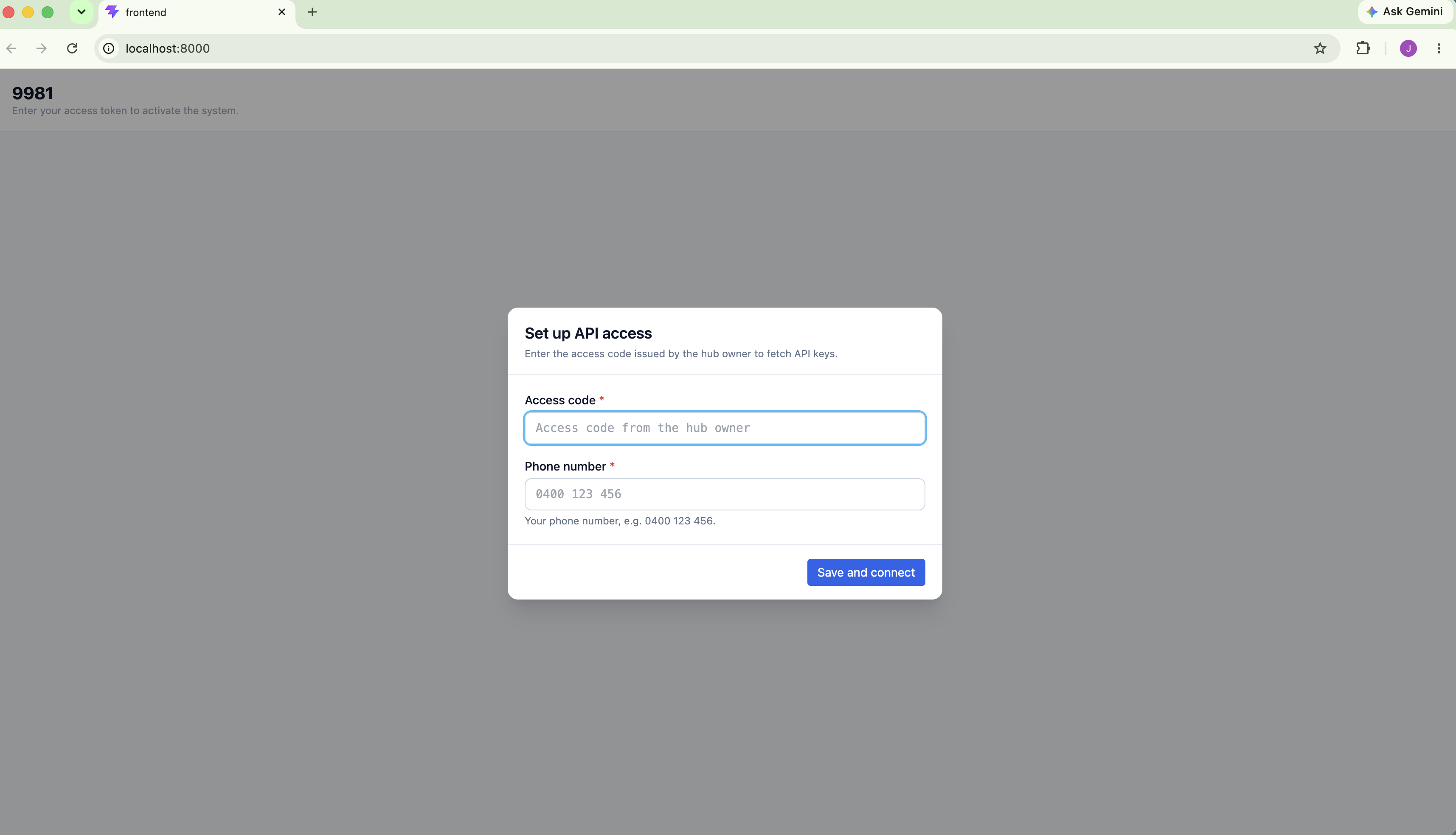
前端和 API 使用同一个端口提供服务。请打开:
- 家长(Admin):http://localhost:8000/
你应该可以看到初始页面:
6. 不使用时关闭容器(节省资源)
为了节省 CPU 和内存资源,使用完成后请停止容器:
- 打开 Docker Desktop,进入 Containers 页面。
- 找到你启动的 9981 容器。
- 点击 Stop。
你可以参考下图,Docker Desktop 界面中有 Stop 按钮:
下次需要使用 9981 时,点击 Start 即可继续使用同一个容器。