ELES 介绍
ELES
产品介绍
ELES 是一个面向教学辅导场景的考试题目生成系统。
简单来说,ELES 可以:
- 复用已有考试题目
- 生成风格与难度一致的新题
- 帮助团队更快准备更大规模的练习与评估题库
目标是在保持题目质量与格式一致的同时,节省老师和内容团队的时间。
ELES 的一个核心优势是数据安全与部署简单。ELES 以本地优先方式运行,常规使用下文件保留在你的本地设备中。在部分 AI 工作流中,文件需要通过 URL 访问,因此我们的后端会在处理期间临时保存上传文件。AI 处理完成后,这些文件会被删除。这样可以避免额外存储成本,并尽量减少数据留存;后端仍主要用于提供模型访问能力和账单用量统计。
安装与启动(Docker)
1. 先安装 Docker
请从 Docker 官方网站(https://www.docker.com/)安装 Docker Desktop,并确认 Docker Desktop 已经启动。
2. 从 GitHub Container Registry 拉取镜像
ELES 生产镜像托管在 GitHub Container Registry。
在 Docker 终端中拉取最新镜像:
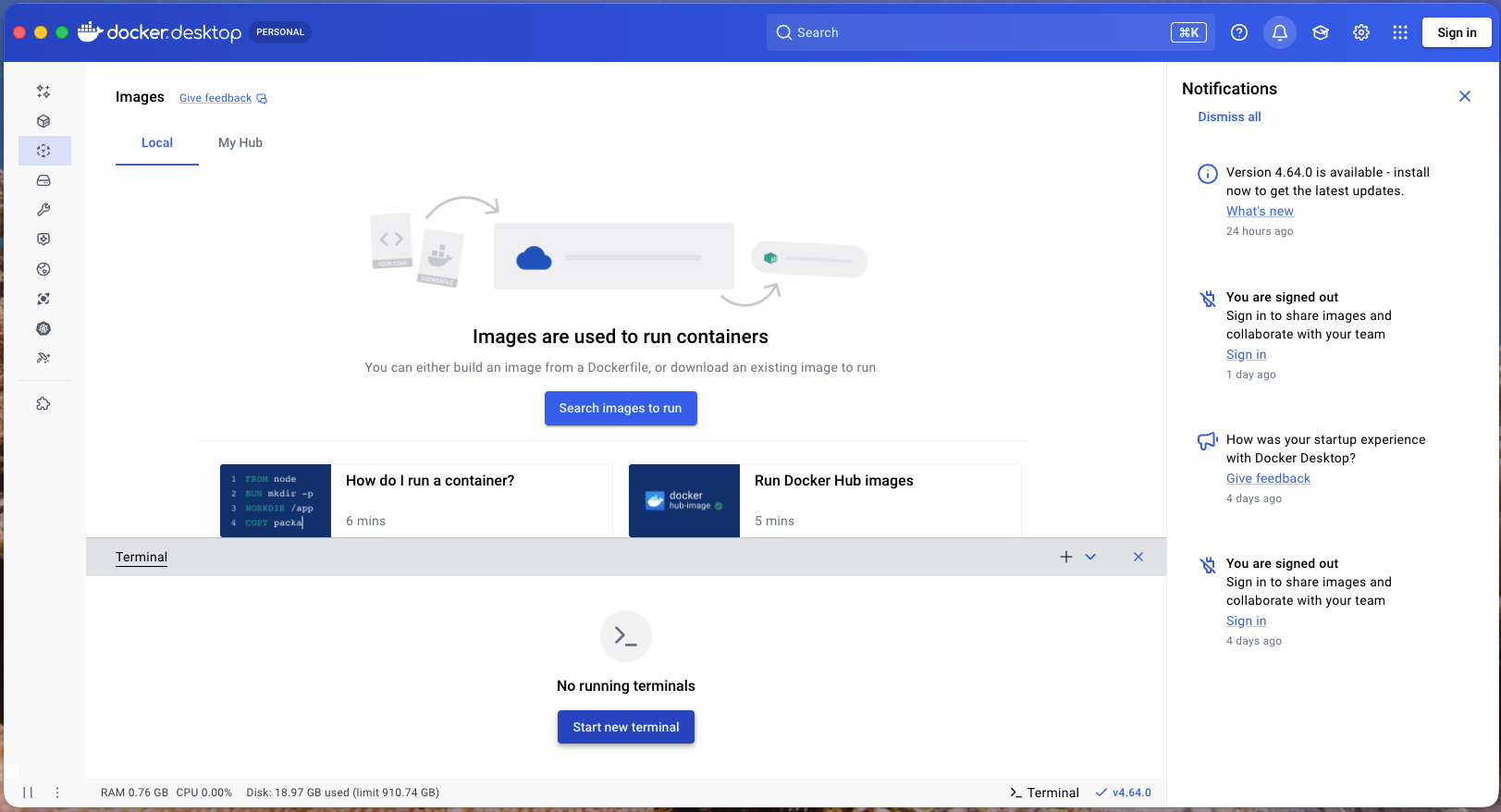
docker pull ghcr.io/flyperstudio/eightlegsessay-client:latest
镜像下载完成后,你可以在 Docker Desktop 中查看。
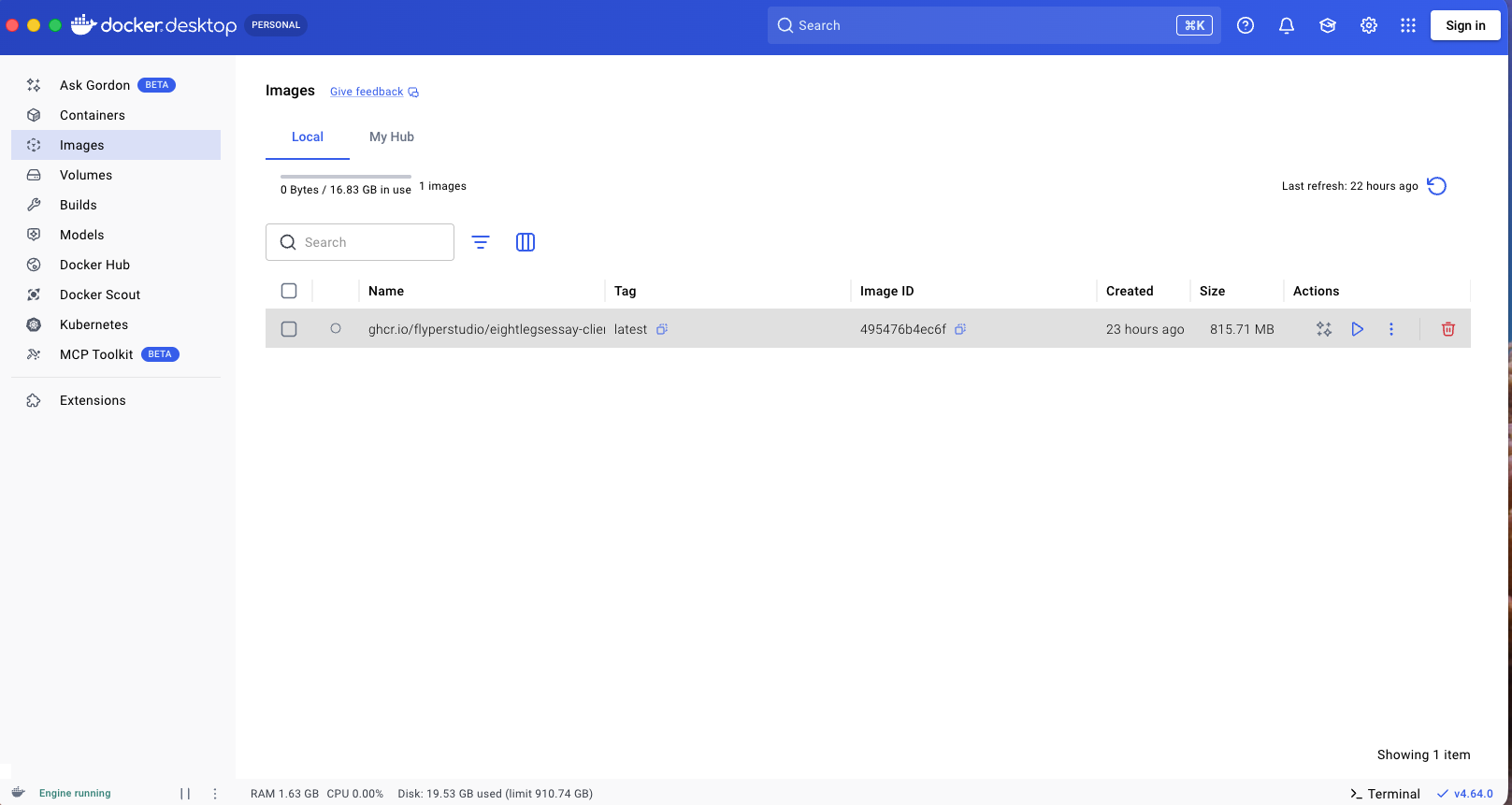
3. 用 Docker Desktop 界面启动容器(无需命令行)
这一步为所有用户设计,包括非开发人员。
- 打开 Docker Desktop,进入 Images 页面。
- 找到 ghcr.io/flyperstudio/eightlegsessay-client:latest,点击 Run。
- 在运行配置里设置端口映射: Host port: 8080 Container port: 8080
- 配置卷映射(bind mount):
Host path: 点击文件夹选择器,从你的电脑中选择一个文件夹(例如 Documents 下的某个文件夹)。
Container path: /data/blob_storage
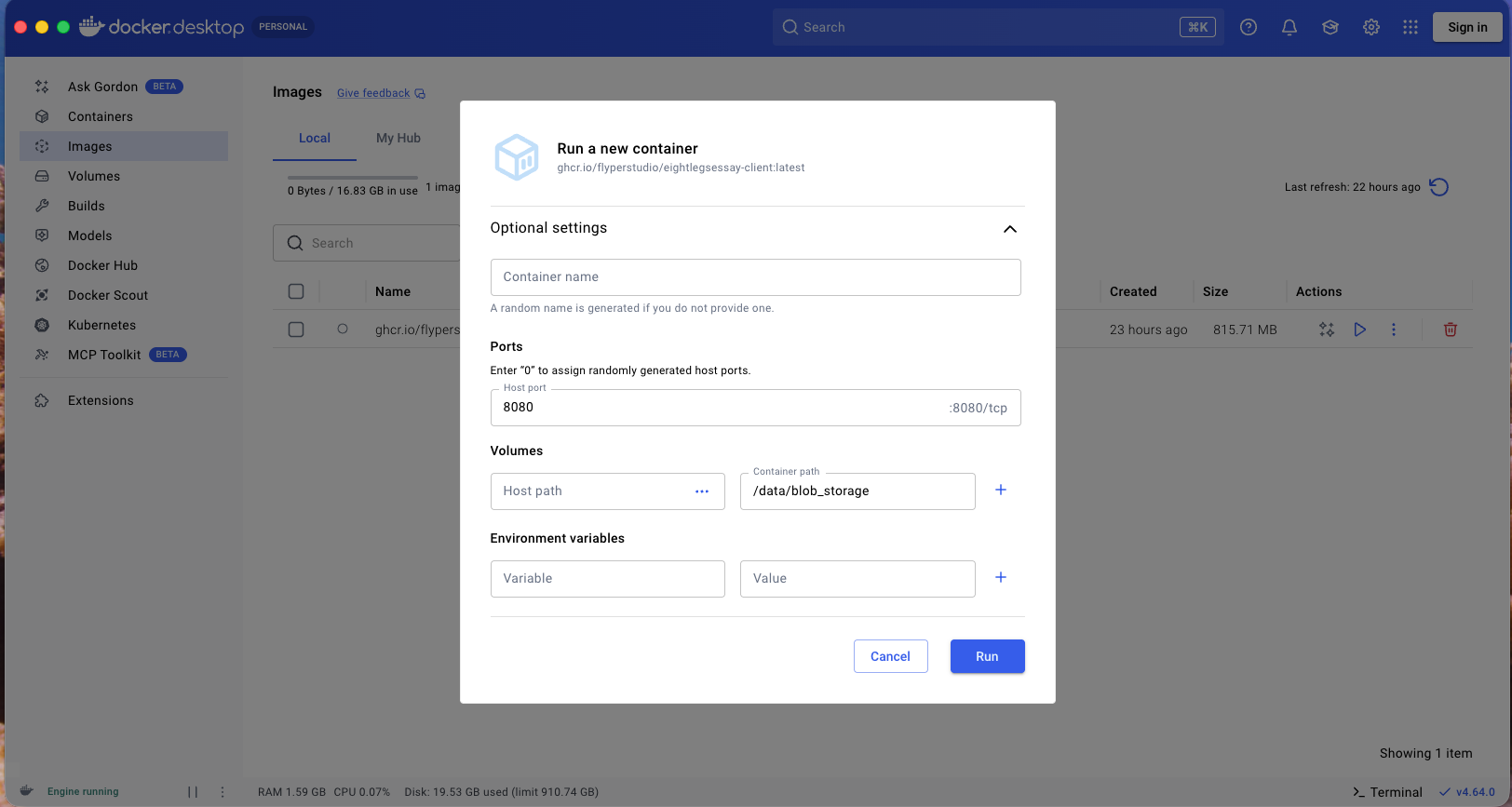
- 启动容器。
卷映射会把 ELES 生成的中间文件保存到你本地选择的文件夹中,之后可以随时查看和复用。
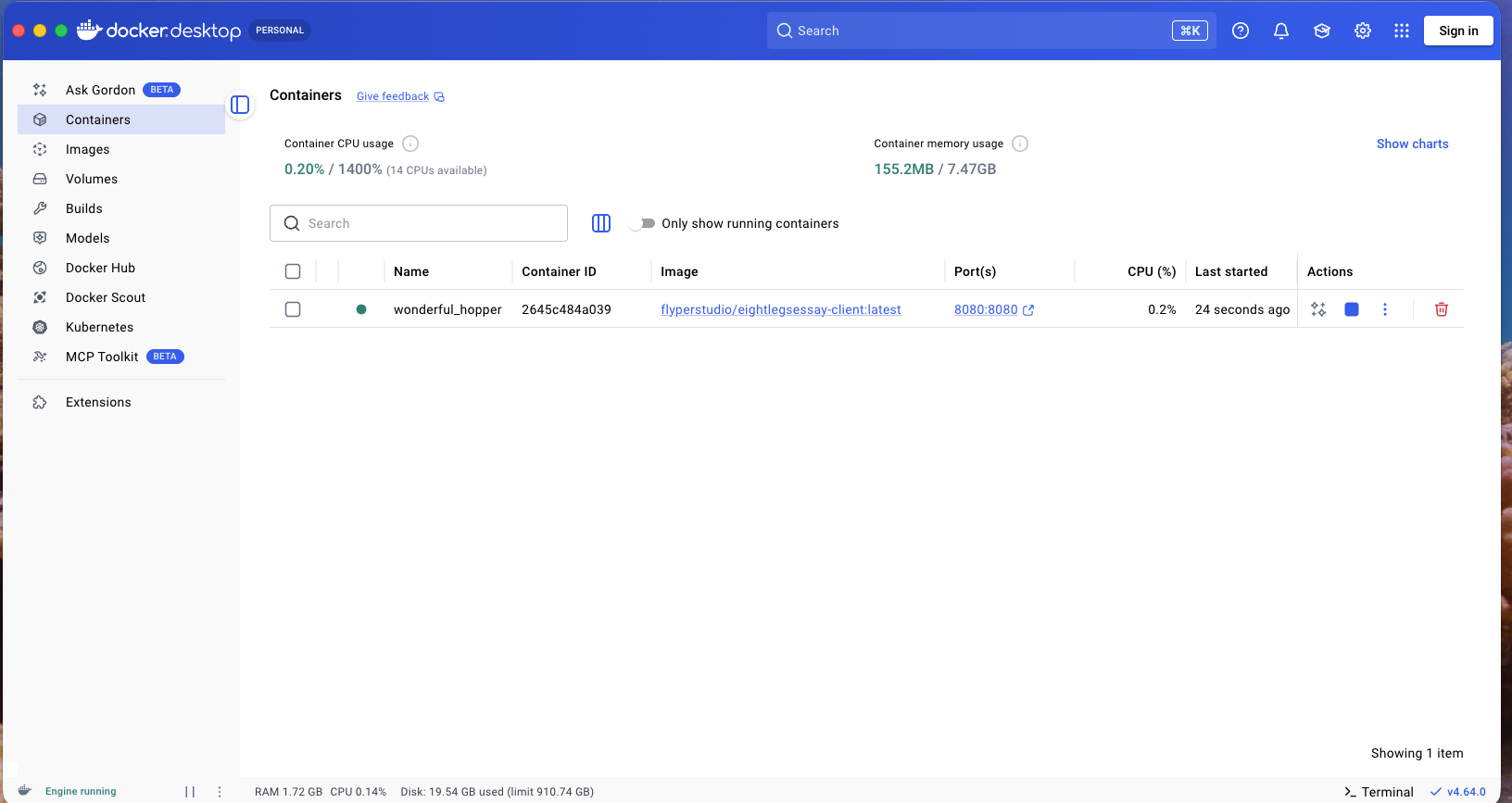
4. 确认容器正在运行
你可以在 Docker Desktop 中确认镜像已经成功启动。
5. 在浏览器中打开 ELES
访问 http://localhost:8080,你应该可以看到初始页面:
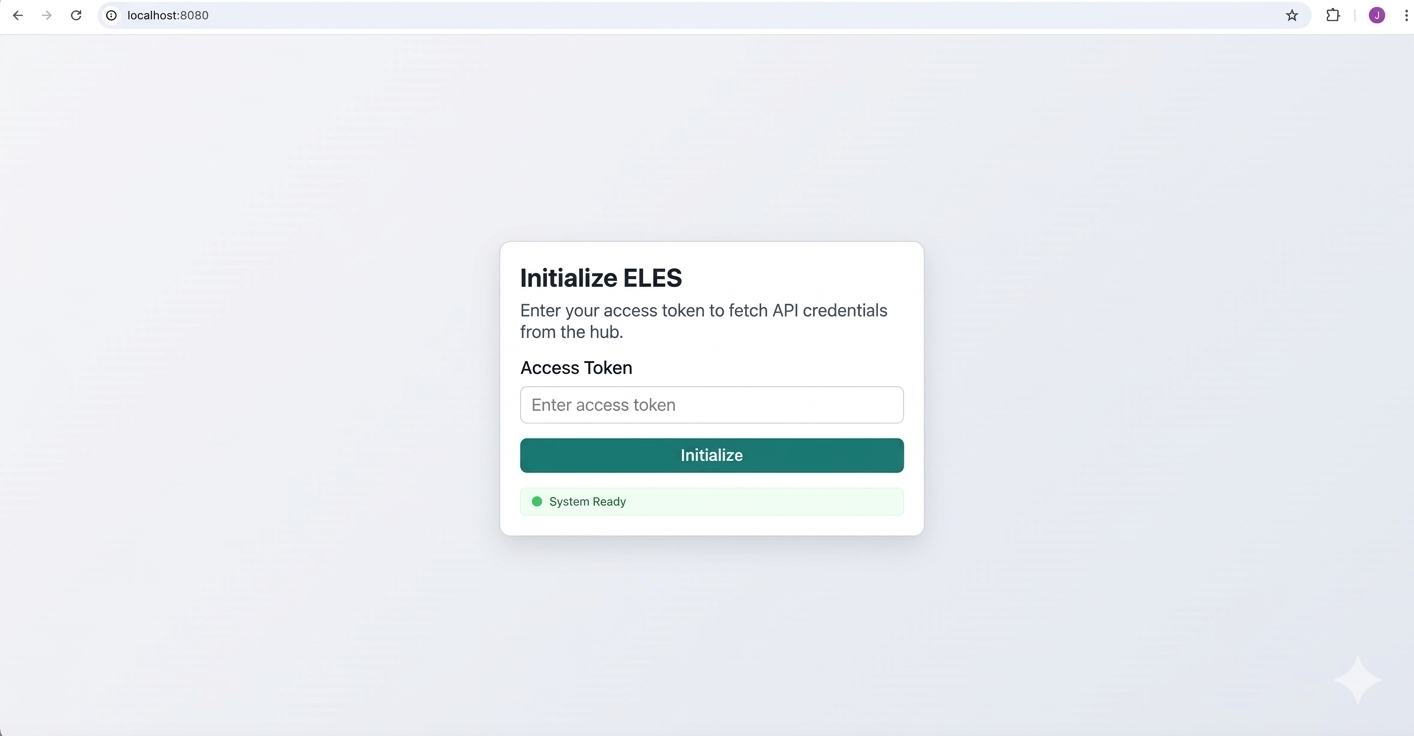
6. 不使用时关闭容器(节省资源)
为了节省 CPU 和内存资源,使用完成后请停止容器:
- 打开 Docker Desktop,进入 Containers 页面。
- 找到你启动的 ELES 容器。
- 点击 Stop。
你可以参考下图,Docker Desktop 界面中有 Stop 按钮:
下次需要使用 ELES 时,点击 Start 即可继续使用同一个容器。